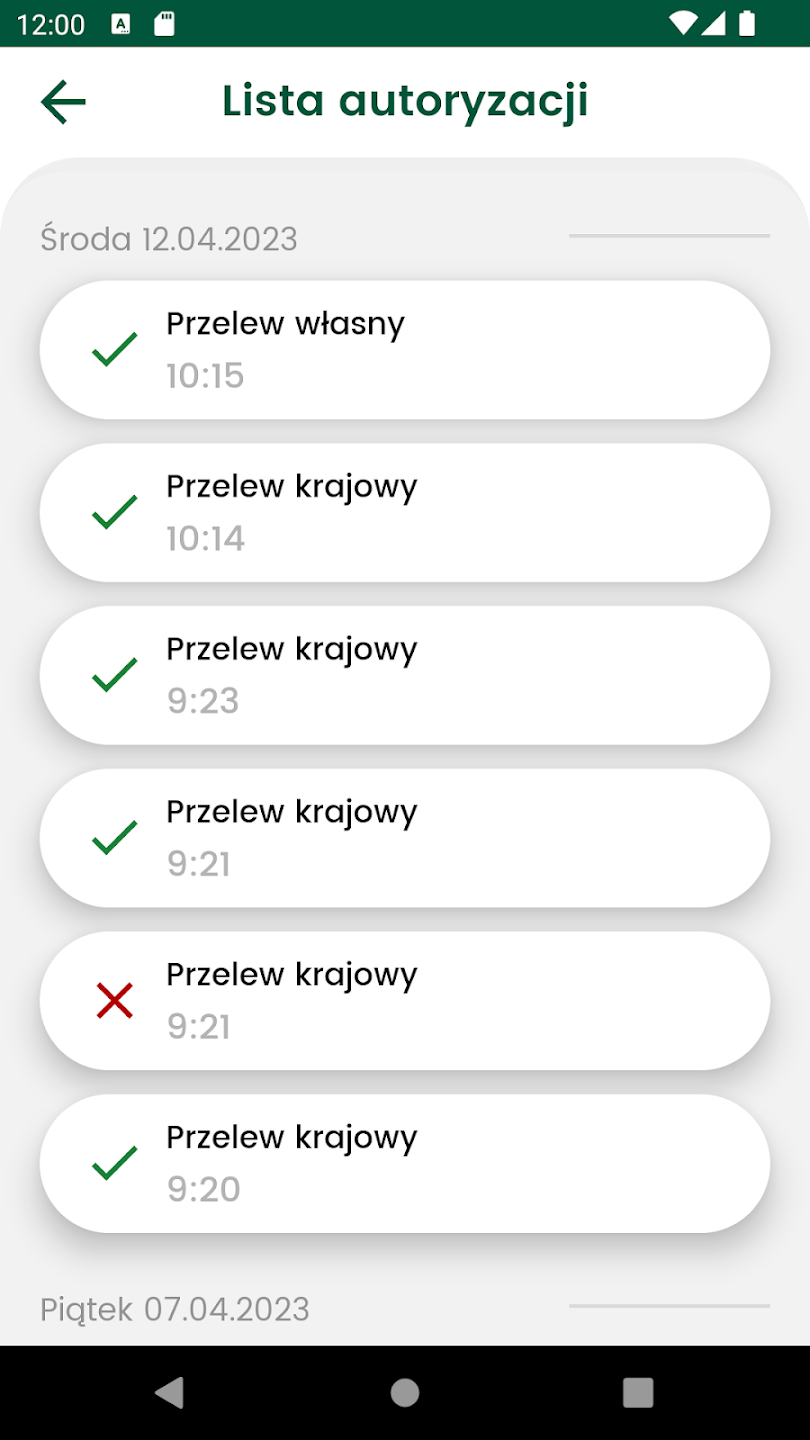
Rachunki
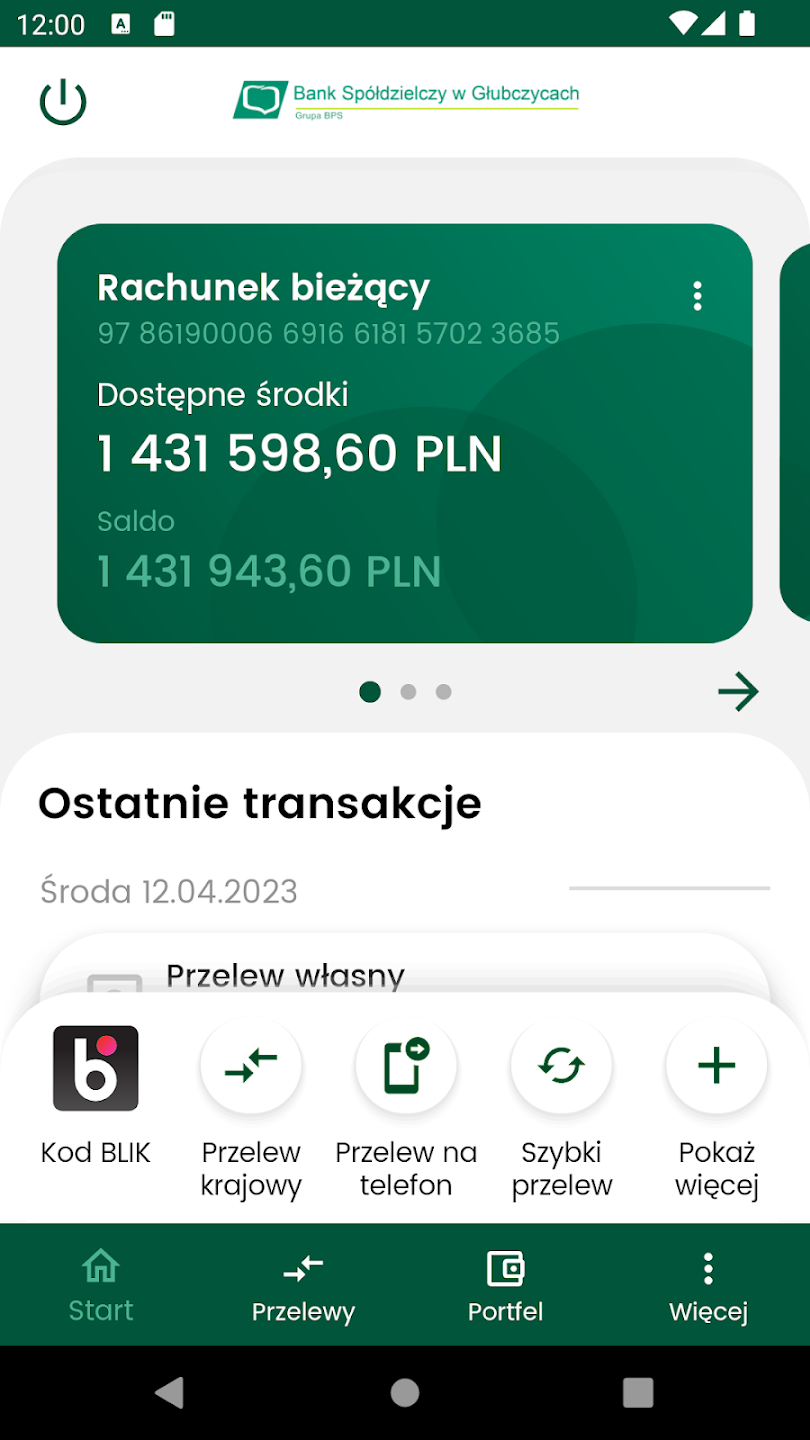
Przelewy
Autoryzacja
Informacja 19.06.2026
Szanowni Państwo,
w trosce o bezpieczeństwo użytkowników oraz zapewnienie najwyższej jakości usług informujemy, że nasza aplikacja mobilna BS Głubczyce MobileNet przestanie wspierać urządzenia działające pod kontrolą systemu Android 7.1 oraz wcześniejszych wersji.
Zmiana ta wynika z konieczności utrzymania odpowiednich standardów bezpieczeństwa oraz dostosowania aplikacji do aktualnych technologii. Obecnie z wymienionych wersji systemu korzysta mniej niż 1% użytkowników aplikacji.
Aktualizacja zostanie wdrożona po upływie 60 dni od daty publikacji niniejszej informacji. Po tym terminie użytkownicy korzystający z Androida 7.1 lub starszych wersji mogą utracić możliwość korzystania z aplikacji lub nie będą otrzymywać jej aktualizacji.
Prosimy o sprawdzenie wersji systemu na swoim urządzeniu i, jeśli to możliwe, jego aktualizację do nowszej wersji Androida.
Jak sprawdzić wersję Androida?
- Otwórz Ustawienia w swoim telefonie.
- Przejdź do sekcji „Informacje o telefonie” lub „System”.
- Sprawdź pozycję „Wersja Androida”.
Dziękujemy za zaufanie i zachęcamy do korzystania z najnowszych wersji naszej aplikacji BS Głubczyce MobileNet.
Nowe funkcjonalności zarządzania kartą w aplikacji mobilnej
Rozwijamy aplikację mobilną BS Głubczyce MobileNet, aby zapewnić Ci jeszcze większą wygodę i bezpieczeństwo korzystania z karty. Udostępniliśmy nowe funkcjonalności, które pozwalają na pełną kontrolę nad kartą – bez potrzeby kontaktu z infolinią czy wizyty w oddziale.
Bezpieczeństwo i kontrola
- blokowanie i odblokowywanie karty
- szybkie zastrzeżenie karty wraz z opcją zamówienia nowej
- zarządzanie uwierzytelnianiem transakcji internetowych (3D Secure)
- ustawienie lub zmiana PIN-u do płatności internetowych (3DS)
- dodawanie zaufanych sprzedawców (biała lista)
Zarządzanie ustawieniami karty
- zmiana limitów transakcji
- aktywacja karty
- zmiana numeru telefonu do obsługi kart
- zmiana PIN-u do karty (dla kart fizycznych)
Kontrola płatności
- włączanie i wyłączanie płatności zbliżeniowych
- zarządzanie płatnościami paskiem magnetycznym
- ustawienia dla transakcji niskokwotowych online
Dodatkowe możliwości
- podgląd danych karty (numer, CVV)
- zarządzanie tokenami karty (np. w portfelach mobilnych)
Nowe funkcjonalności zapewniają większą wygodę, bezpieczeństwo oraz kontrolę nad codziennym korzystaniem z karty.
Gdzie znajdziesz funkcje?
Aplikacja → Portfel → Karty
Dostępność:
Wszystkie funkcjonalności są już dostępne w aplikacji na system Android oraz iOS.
BS Głubczyce MobileNet to aplikacja dla klientów Banku Spółdzielczego w Głubczycach, umożliwiająca w bezpieczny i wygodny sposób wykonywanie transakcji, autoryzowanie operacji wykonywanych w serwisie bankowości elektronicznej, a także pozwalająca na podgląd historii operacji, informacji o produktach, blokadach, saldach i szczegółach operacji.
Aby korzystać z aplikacji BS Głubczyce MobileNet należy posiadać telefon z systemem Android 10.0(albo nowszy) lub telefon z systemem iOS 15.0 (albo nowsze). oraz rachunek z dostępem do bankowości elektronicznej założonym w Banku Spółdzielczym w Głubczycach.
Funkcje aplikacji:
- zarządzanie kartami(blokowania, aktywacja, limity itd.)
- autoryzacja operacji bez konieczności podawania kodów jednorazowych,
- wyświetlanie szczegółów każdej autoryzowanej operacji (m.in. kwoty operacji, danych odbiorcy przelewu),
- prezentowanie stanu oraz szczegółów operacji historycznych,
- tworzenie odrębnych profili aplikacji dla loginów posiadanych w banku,
- możliwość personalizacji ustawień aplikacji,
- wykonywanie przelewów krajowych, własnych,,
- prezentowanie rachunków, kart, lokat i kredytów klienta,
- wyświetlanie historii i szczegółów operacji.
- płatności BLIK (więcej o BLIK-u TUTAJ)
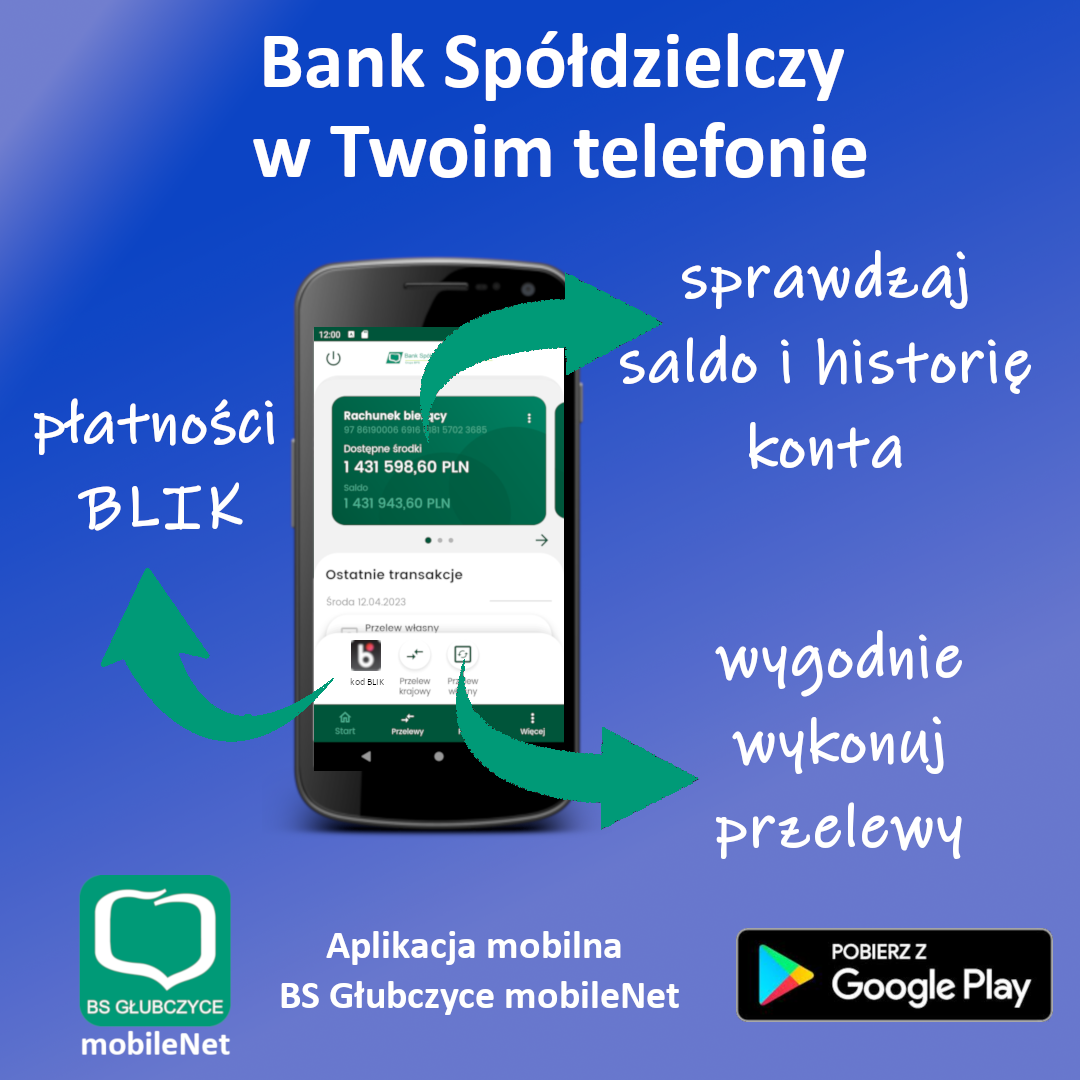
Jak zainstalować aplikację BS Głubczyce MobileNet:
- Pobierz aplikacje BS Głubczyce MobileNet ze sklepu Google Play lub App Store
- Zaloguj się do swojej bankowości elektronicznej https://ebank.bsglubczyce.pl/#login
- Wejdź w zakładkę Mój Profil -> Aplikacja mobilna
- Naciśnij „Aktywuj aplikacje mobilną przez SMS” i potwierdź kodem SMS
- Wpisz otrzymany SMS-em kod parujący do aplikacji.
- Podaj login do bankowości elektronicznej.
- Podaj dane, o które poprosi Cię aplikacja.
- Nadaj kod PIN do logowania się do aplikacji (Jeśli telefon posiada czytnik linii papilarnych lub inne metody logowania biometrią, to istnieje
możliwość użycia ich do logowania do aplikacji). - Nadaj nazwę tworzonego profilu, która ułatwi jego identyfikację.
- GOTOWE możesz już korzystać z aplikacji.
Pełna instrukcja krok po kroku, pokazująca wszystkie funkcjonalności – BS Głubczyce MobileNet instrukcja obsługi
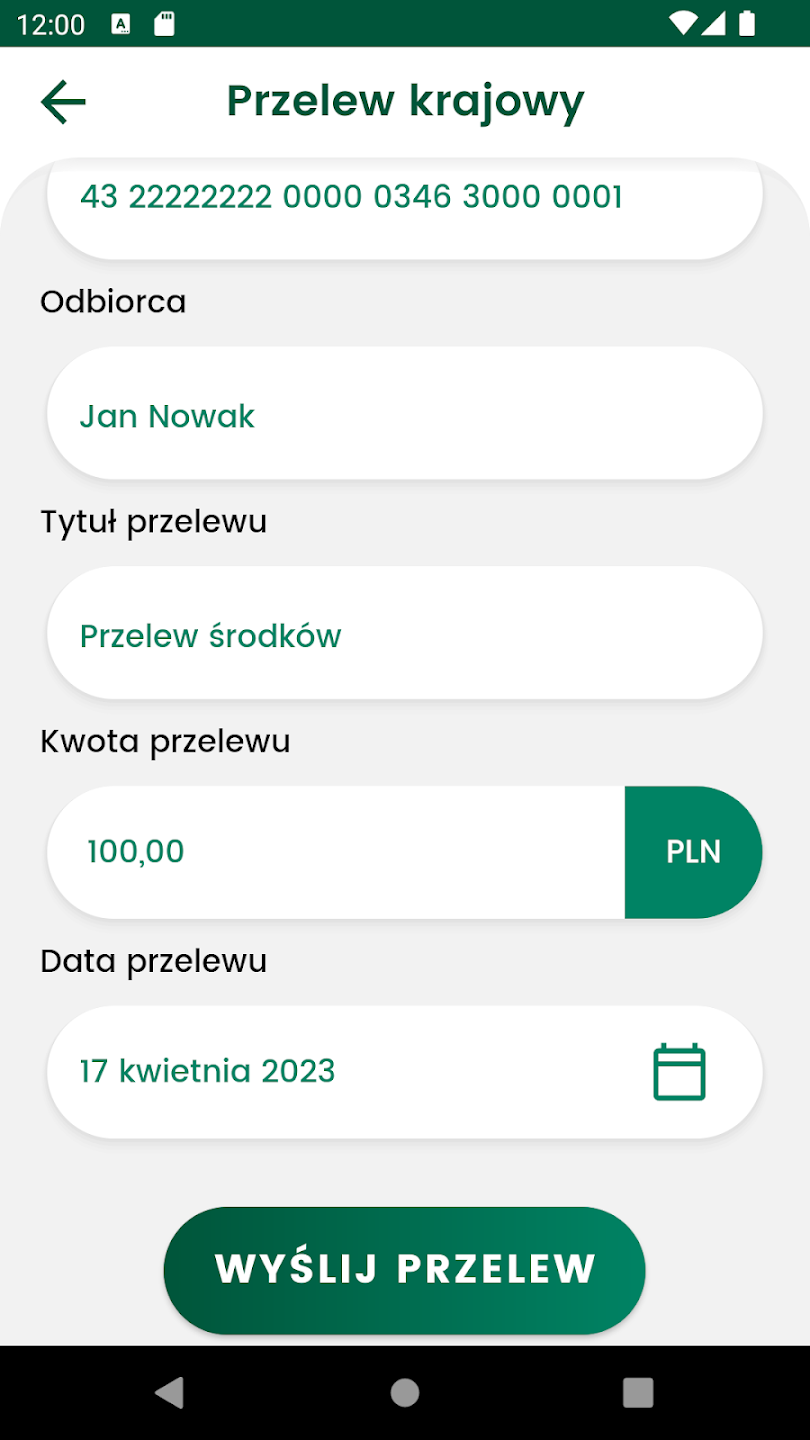
Autoryzacja
Po poprawnym sparowaniu aplikacji BS Głubczyce mobileNet następuje automatyczne włączanie autoryzacji mobilnej do naszej bankowości elektronicznej. Od tego momentu nie trzeba będzie wpisywać kodów SMS, a wszystkie operacje wymagająca autoryzacji wykonywane w bankowości elektronicznej na komputerze będą autoryzowane w aplikacji mobilnej. Aby potwierdzić wykonanie danej operacji, należy uruchomić aplikację mobilną i tam potwierdzić wykonywaną czynność.